

Sommaire
- Comprendre ce qu’est vraiment Odoo Spreadsheet et pourquoi il change tout
- Préparer les fondations de votre tableau de bord financier
- Maîtriser les formules Odoo Spreadsheet pour des données financières précises
- Concevoir une mise en page visuelle qui facilite la prise de décision
- Personnaliser votre tableau de bord selon les profils d’utilisateurs
- Exploiter les fonctionnalités avancées pour des tableaux de bord de niveau expert
- Bonnes pratiques de maintenance et d’évolution de vos tableaux de bord
- Mesurer le retour sur investissement de votre tableau de bord financier personnalisé
- Questions fréquemment posées
Vous passez des heures à exporter des données vers Excel, à les reformater, à les envoyer par e-mail, et au final, votre direction vous demande des chiffres déjà obsolètes. Ce scénario, des centaines de responsables financiers le vivent chaque semaine. La bonne nouvelle ? Créer des tableaux de bord financiers personnalisés avec Odoo Spreadsheet met fin à cette spirale épuisante. Cet outil, natif à l’écosystème Odoo, vous offre une connexion directe et en temps réel à vos données comptables, sans intermédiaire, sans friction. Ce guide vous montre exactement comment exploiter cette puissance, de la configuration initiale jusqu’aux formules les plus avancées.
Comprendre ce qu’est vraiment Odoo Spreadsheet et pourquoi il change tout
Odoo Spreadsheet n’est pas un simple tableur calqué sur Excel. C’est un moteur d’analyse financière intégré directement dans votre ERP. La différence fondamentale ? Vos données ne voyagent plus. Elles restent dans Odoo et votre feuille de calcul vient les lire en temps réel, via des formules propriétaires qui interrogent directement la base de données.
Concrètement, imaginez un directeur financier qui ouvre son tableau de bord un lundi matin et voit instantanément le chiffre d’affaires de la semaine écoulée, les encours clients et le taux de marge brute — le tout mis à jour automatiquement depuis la nuit. Aucune manipulation manuelle. Aucune importation. Zéro risque d’erreur humaine lors d’un copier-coller raté.
La solution Odoo Spreadsheet s’appuie sur un système de formules spéciales comme =ODOO.FILTER(), =ODOO.PIVOT() ou encore =ODOO.LIST(). Ces fonctions permettent d’interroger n’importe quel modèle de données dans Odoo : ventes, achats, comptabilité, stock. Pour la gestion financière, c’est une révolution silencieuse.
Attention à une erreur fréquente : traiter Odoo Spreadsheet comme un outil de reporting statique. Son vrai pouvoir réside dans son aspect dynamique. Chaque formule se recalcule à l’ouverture du fichier, ou sur demande. Si vous figez vos données, vous perdez l’essentiel. Pensez toujours « flux vivant », pas « capture figée ».
Préparer les fondations de votre tableau de bord financier
Avant d’écrire une seule formule, il faut poser des bases solides. Un tableau de bord financier sans architecture réfléchie devient rapidement un patchwork illisible. La préparation représente 60 % du succès final.
La première étape consiste à définir vos indicateurs clés de performance (KPI). Pas de liste exhaustive, pas de « mettons tout ce qu’on peut ». Demandez-vous : quels sont les 5 à 7 chiffres qui, si je les regarde chaque matin, me permettent de prendre une décision ? Pour une PME, cela ressemble généralement au chiffre d’affaires mensuel, à la marge nette, aux dépenses par catégorie, au délai moyen de paiement client et à la trésorerie disponible.
Ensuite, structurez votre espace de travail dans Odoo. Naviguez vers le module Documents ou directement via Comptabilité → Rapports → Feuilles de calcul. Créez un nouveau fichier et nommez-le avec précision : « Tableau de bord financier – [Nom de l’entité] – v1 ». Cette discipline de nommage paraît anodine, mais elle devient vitale quand votre équipe gère une dizaine de fichiers partagés.
Prévoyez également une feuille dédiée aux paramètres. C’est une feuille cachée qui contient les variables globales : l’année fiscale cible, les codes analytiques actifs, les devises de référence. Centraliser ces paramètres vous permettra de mettre à jour tout votre tableau de bord en changeant une seule cellule. C’est le principe DRY (Don’t Repeat Yourself) appliqué à la finance.
| KPI financier | Formule Odoo recommandée | Fréquence de mise à jour |
|---|---|---|
| Chiffre d’affaires mensuel | =ODOO.PIVOT() | Temps réel |
| Marge brute | =ODOO.PIVOT() – formule calculée | Temps réel |
| Encours clients | =ODOO.FILTER() | À l’ouverture |
| Trésorerie disponible | =ODOO.FILTER() sur comptes bancaires | Temps réel |
| Délai moyen de paiement | Formule combinée AVERAGE + ODOO.FILTER | Hebdomadaire |
Maîtriser les formules Odoo Spreadsheet pour des données financières précises
C’est ici que la majorité des utilisateurs abandonnent. Les formules Odoo Spreadsheet semblent complexes au premier regard, mais leur logique est en fait très cohérente. Prenons-les une par une, avec des exemples concrets tirés d’un contexte comptable réel.
=ODOO.PIVOT() est la formule reine pour les données agrégées. Elle fonctionne en référençant l’identifiant d’un tableau croisé dynamique que vous avez créé depuis un modèle Odoo. Par exemple, pour afficher le total des ventes d’un commercial spécifique sur le mois en cours, vous créez d’abord un pivot sur le modèle « Lignes de commandes de vente », puis vous référencez cet ID dans votre formule avec les bons paramètres de filtrage.
=ODOO.FILTER() permet d’extraire des lignes brutes correspondant à des critères précis. Imaginez que votre comptable cherche toutes les factures impayées depuis plus de 60 jours pour relancer les clients prioritaires. Avec =ODOO.FILTER(), cette liste s’affiche automatiquement et se met à jour en temps réel. Plus besoin de générer manuellement un rapport de balance âgée chaque lundi matin.
Un piège classique à éviter : ne pas gérer les erreurs de formule. Lorsqu’un pivot ne retourne aucune donnée pour une période donnée, la cellule affiche #ERROR. Enveloppez toujours vos formules dans =IFERROR(ODOO.PIVOT(…),0) pour assurer la lisibilité du tableau, surtout quand vous êtes en début de période fiscale et que certaines catégories de données sont encore vides.
Pour aller plus loin sur l’automatisation de vos processus de reporting, consultez notre guide sur la maîtrise de l’automatisation des rapports financiers avec Odoo Spreadsheet — vous y trouverez des techniques complémentaires pour planifier des rafraîchissements automatiques et envoyer des rapports par e-mail sans intervention humaine.
Utiliser les tableaux croisés dynamiques Odoo comme source de données fiable
Les tableaux croisés dynamiques (pivots) dans Odoo Spreadsheet sont vos meilleurs alliés pour synthétiser des volumes importants de données financières. Contrairement aux pivots Excel classiques, ils restent connectés à la source. Créez-en depuis Insérer → Tableau croisé dynamique, choisissez votre modèle (par exemple « account.move.line » pour les lignes d’écriture comptable), puis configurez vos lignes, colonnes et mesures.
Un exemple parlant : une entreprise de services professionnels veut comparer ses revenus par département et par mois sur l’année en cours. Avec un pivot bien configuré sur les lignes de facture, ce tableau se génère en quelques clics et se met à jour à chaque nouvelle facture validée. La direction peut ainsi détecter immédiatement si le département consulting est en retard sur ses objectifs de juillet.
La bonne pratique ici est de créer un onglet dédié aux sources de données brutes (vos pivots et filtres) et un onglet de présentation visuelle qui vient lire ces données. Cette séparation vous permet de modifier la structure de vos sources sans casser votre mise en page finale. Pensez-y comme à une architecture modèle-vue en développement logiciel.
Combiner plusieurs sources de données dans un tableau de bord unifié
Un tableau de bord financier vraiment puissant croise plusieurs sources : ventes, achats, comptabilité analytique, trésorerie. Odoo Spreadsheet le permet nativement en permettant de référencer plusieurs pivots différents dans un même fichier.
La clé est d’utiliser une colonne de référence temporelle commune — généralement le mois et l’année — pour aligner les données de sources différentes sur la même ligne. Ainsi, votre ligne « Juillet 2024 » peut simultanément afficher le CA (source : ventes), les charges d’exploitation (source : achats), la marge (calcul), et la trésorerie de fin de mois (source : comptes bancaires). Tout ça dans un seul tableau lisible.
Concevoir une mise en page visuelle qui facilite la prise de décision
Un tableau de bord financier n’est pas un rapport comptable. Ce n’est pas non plus une démonstration de vos compétences en Excel. Sa seule raison d’être : permettre à quelqu’un de prendre une décision rapide et éclairée en moins de 30 secondes d’analyse visuelle.
Le principe de la hiérarchie visuelle est fondamental. Placez vos KPI les plus importants en haut à gauche — l’œil humain lit naturellement de gauche à droite et de haut en bas. Utilisez des cellules larges avec des polices importantes pour les chiffres phares (CA mensuel, marge nette). Réduisez progressivement la taille visuelle des indicateurs secondaires.
La mise en forme conditionnelle est votre meilleure arme. Configurez des règles simples : si la marge brute est inférieure à 30 %, la cellule passe au rouge. Si le délai de paiement dépasse 45 jours, alerte orange. Ces codes couleur permettent à un dirigeant de scanner son tableau de bord en quelques secondes et d’identifier immédiatement les zones d’attention, sans lire un seul chiffre en détail.
Évitez le piège du « tout afficher ». Plus vous entassez d’informations sur un seul écran, moins le tableau de bord est efficace. La règle des 7 éléments maximum par vue est une référence sérieuse en design d’information : au-delà, le cerveau humain entre en surcharge cognitive et cesse de traiter l’information de manière fiable.
Ce schéma illustre comment les données brutes d’Odoo transitent à travers les formules dynamiques pour alimenter une vue de présentation claire, enrichie d’alertes automatiques et partageable de manière sécurisée selon les rôles de chaque utilisateur.
Intégrer des graphiques natifs pour une lecture instantanée
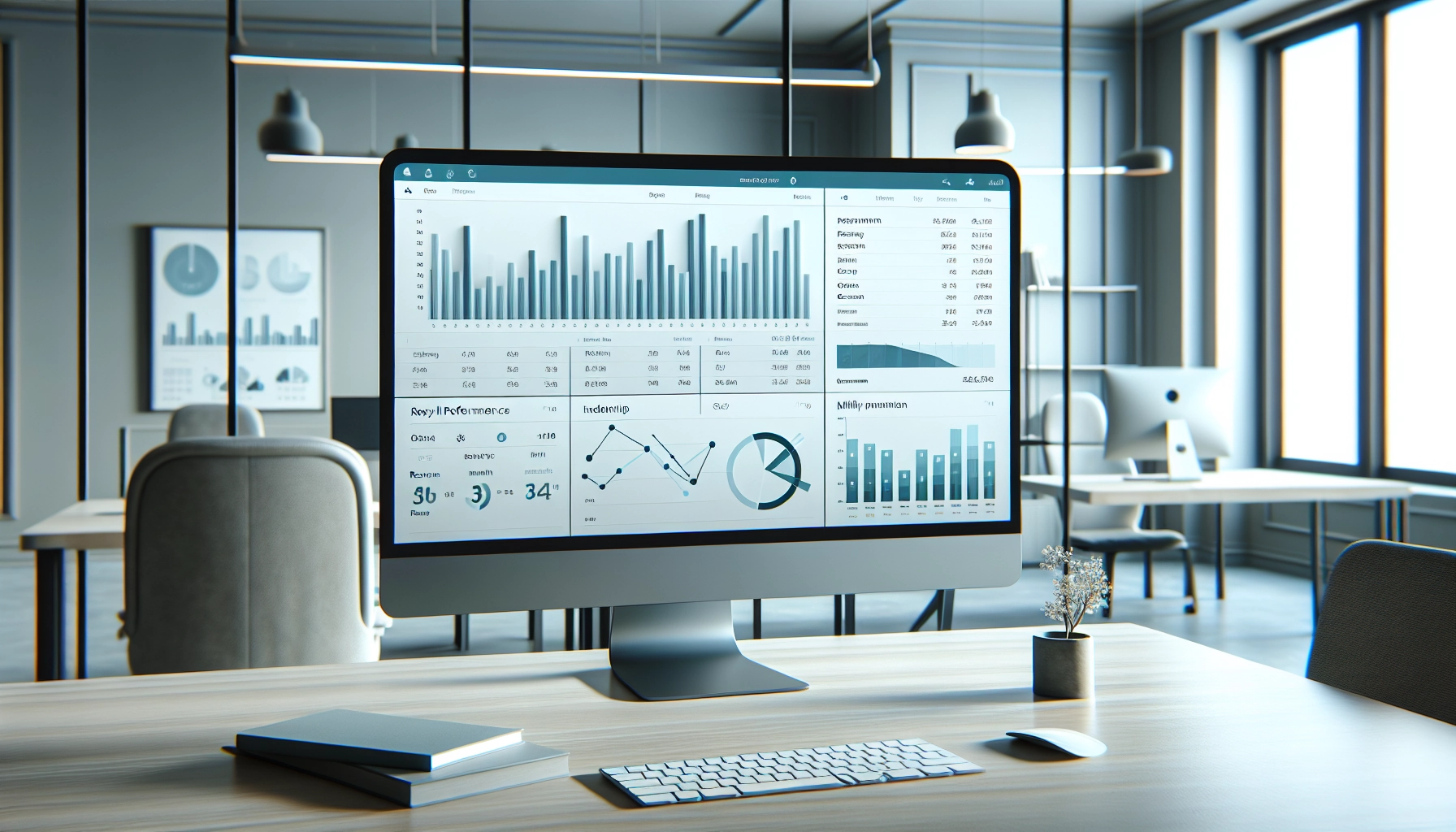
Odoo Spreadsheet propose des graphiques intégrés : histogrammes, courbes, camemberts. Insérez-les depuis le menu Insérer → Graphique en pointant sur vos plages de données calculées. Pour un tableau de bord financier, deux types de graphiques reviennent systématiquement : la courbe d’évolution du CA sur 12 mois glissants et l’histogramme de comparaison des charges par catégorie.
Un conseil pratique souvent négligé : liez vos graphiques à des plages nommées plutôt qu’à des plages fixes (A1:B12). Quand vous ajouterez un mois de données, la plage nommée s’étendra automatiquement et votre graphique se mettra à jour sans intervention. Cela vous économise plusieurs minutes de maintenance chaque mois — ce qui représente des heures sur l’année.

Personnaliser votre tableau de bord selon les profils d’utilisateurs
Un tableau de bord financier n’a pas les mêmes besoins selon qu’il s’adresse au PDG, au DAF, au responsable commercial ou au comptable. C’est l’un des grands avantages de créer des tableaux de bord financiers personnalisés avec Odoo Spreadsheet : vous pouvez maintenir plusieurs vues adaptées à chaque interlocuteur, toutes alimentées par les mêmes données sources.
Pour le PDG, simplifiez au maximum. Trois chiffres suffisent : CA du mois, marge nette, et trésorerie. Tout en grand, tout en clair. Pas de détails, pas de lignes de données brutes. Juste les éléments décisionnels.
Pour le DAF, allez plus loin. Ajoutez l’analyse par axe analytique, la comparaison budget/réel, le suivi des écarts. Ce profil a besoin de comprendre les causes, pas seulement les symptômes. Intégrez un onglet dédié aux alertes : toutes les lignes qui dépassent un seuil défini (charge imprévue, dépassement budgétaire, retard de paiement client significatif).
Pour le responsable commercial, le tableau de bord se concentre sur les marges par famille de produits, le taux de conversion des devis, et le pipeline de commandes en cours. Ces données viennent du module Ventes d’Odoo, mais peuvent être croisées avec les données comptables pour afficher la marge réelle par rapport à la marge théorique.
| Profil utilisateur | KPI prioritaires | Niveau de détail | Fréquence de consultation |
|---|---|---|---|
| PDG | CA, marge nette, trésorerie | Synthétique | Quotidien |
| DAF | Budget/réel, analytique, alertes | Détaillé | Quotidien |
| Responsable commercial | Marges produits, pipeline, devis | Opérationnel | Hebdomadaire |
| Comptable | Écritures, balance âgée, TVA | Exhaustif | Continu |
Gérer les droits d’accès et le partage sécurisé de votre tableau de bord
Odoo Spreadsheet s’appuie sur le système de droits Odoo natif. Vous pouvez partager un fichier en lecture seule avec certains utilisateurs et en mode édition avec d’autres. Cette granularité est précieuse pour les données financières, souvent confidentielles.
Concrètement, allez dans les paramètres de partage du fichier et attribuez les rôles appropriés. Le PDG et le DAF reçoivent un accès en lecture — ils consultent, ils ne modifient pas. Le contrôleur de gestion reçoit un accès en édition pour ajuster les hypothèses budgétaires. Cette séparation préserve l’intégrité des données et évite les modifications accidentelles.
Une pratique avancée : créez un lien de partage avec un mot de passe pour les présentations au conseil d’administration. Vous évitez ainsi de créer des comptes Odoo pour des tiers ponctuels tout en maintenant la confidentialité de vos données financières. Selon les recommandations en matière de conformité et de protection des données financières des entreprises, la maîtrise des accès aux informations sensibles est une obligation légale et de gouvernance que tout dirigeant doit prendre au sérieux.
Exploiter les fonctionnalités avancées pour des tableaux de bord de niveau expert
Une fois les bases maîtrisées, Odoo Spreadsheet révèle des capacités qui le distinguent vraiment de tout ce que vous avez utilisé jusqu’ici. Ces fonctionnalités avancées sont celles qui font la différence entre un reporting fonctionnel et un vrai outil de pilotage stratégique.
L’analyse multi-société est l’une des plus puissantes. Si votre groupe comprend plusieurs entités juridiques dans Odoo, vous pouvez créer un tableau de bord consolidé qui agrège les données de toutes les sociétés en temps réel. Imaginez : vous gérez trois filiales, et chaque lundi matin, votre tableau de bord de groupe vous affiche la consolidation automatique des trois bilans, sans aucune exportation manuelle. C’est possible avec les bonnes formules et les bons filtres multi-compagnies.
Les scénarios de simulation sont une autre pépite. En créant des cellules d’entrée (hypothèses modifiables manuellement) couplées à des formules de projection, vous pouvez simuler l’impact d’une hausse des charges de 10 % sur votre marge nette, ou l’effet d’un nouveau contrat sur votre trésorerie à 90 jours. Ces simulations restent dans le même fichier que vos données réelles, avec une séparation visuelle claire entre le « réel » et le « simulé ».
Si vous travaillez régulièrement avec des jeux de données volumineux, pensez à optimiser vos requêtes. Notre article dédié aux 5 astuces pour optimiser la performance d’Odoo Spreadsheet avec de grandes données vous donnera des stratégies concrètes pour maintenir des temps de chargement acceptables même sur des bases avec des millions de lignes d’écriture.
Automatiser les rapports récurrents depuis votre tableau de bord
Odoo Spreadsheet peut s’intégrer aux automatisations Odoo pour déclencher des rapports périodiques. Via le module Actions planifiées (accessible aux administrateurs), vous pouvez configurer un envoi automatique du tableau de bord par e-mail chaque premier lundi du mois, à la liste des destinataires définie.
Le workflow typique ressemble à ceci : chaque premier du mois, une action planifiée se déclenche, rafraîchit les données du fichier Spreadsheet, génère un export PDF, et l’envoie par e-mail au comité de direction. Zéro intervention humaine. Le comptable peut partir en congés sans que le reporting mensuel soit compromis.
Pour aller encore plus loin dans cette logique d’automatisation, les fonctionnalités avancées du module comptabilité Odoo offrent des connexions directes avec la planification analytique, les budgets prévisionnels et les rapports de clôture — des ressources qui enrichissent considérablement la profondeur de vos tableaux de bord financiers.
Connecter votre tableau de bord aux budgets prévisionnels Odoo
La comparaison budget/réalisé est le nerf de la guerre pour tout contrôleur de gestion. Odoo Spreadsheet permet de brancher directement votre tableau de bord sur les budgets saisis dans le module de comptabilité analytique d’Odoo.
Configurez vos budgets analytiques dans Odoo (menu Comptabilité → Analytique → Budgets), puis référencez ces budgets dans votre tableau de bord via des formules =ODOO.FILTER() ciblant le modèle crossovered.budget.lines. Vous obtenez alors des colonnes « Budget », « Réalisé » et « Écart % » qui se mettent à jour automatiquement au fil des écritures comptables. L’écart défavorable se colore en rouge, l’écart favorable en vert. Votre comité de pilotage dispose d’une vision instantanée sur la maîtrise des coûts.
Bonnes pratiques de maintenance et d’évolution de vos tableaux de bord
Créer un tableau de bord financier performant ne représente que la moitié du travail. L’autre moitié, souvent négligée, c’est sa maintenance dans la durée. Un tableau de bord qui n’évolue pas avec l’entreprise devient rapidement un outil déconnecté de la réalité opérationnelle.
Établissez un calendrier de révision trimestriel. Chaque trimestre, passez 30 minutes à revoir vos KPI : sont-ils toujours pertinents ? De nouveaux indicateurs sont-ils devenus prioritaires ? L’entreprise a-t-elle lancé de nouvelles activités qui nécessitent de nouveaux axes d’analyse ? Cette révision régulière garantit que votre tableau de bord reste aligné sur les enjeux stratégiques actuels.
Documentez vos formules. C’est fastidieux, mais vital. Ajoutez des commentaires dans les cellules critiques pour expliquer la logique de calcul. Quand un nouveau contrôleur de gestion prend le relais six mois plus tard, il comprendra en 10 minutes une formule qui lui aurait pris 2 heures à déchiffrer sans documentation. Cela réduit aussi drastiquement les risques d’erreur lors des modifications.
Testez chaque mise à jour sur une copie du fichier avant de la déployer en production. Cette règle, évidente dans le développement logiciel, est rarement appliquée dans les feuilles de calcul financières. Pourtant, une formule mal modifiée sur un fichier partagé avec la direction peut générer des chiffres erronés pendant des jours avant qu’on ne s’en aperçoive.
| Tâche de maintenance | Fréquence recommandée | Responsable | Impact |
|---|---|---|---|
| Révision des KPI affichés | Trimestrielle | DAF / Contrôleur de gestion | Pertinence stratégique |
| Vérification des formules critiques | Mensuelle | Comptable / Administrateur Odoo | Fiabilité des données |
| Mise à jour des paramètres annuels | Annuelle (clôture exercice) | DAF | Cohérence des périodes |
| Test après mise à jour Odoo | À chaque mise à jour | Administrateur Odoo | Continuité de service |
| Revue des droits d’accès | Semestrielle | Responsable IT / DAF | Sécurité des données |

Mesurer le retour sur investissement de votre tableau de bord financier personnalisé
Investir du temps dans la création d’un tableau de bord financier personnalisé avec Odoo Spreadsheet doit se justifier. La question du retour sur investissement est légitime. Et la réponse est souvent plus convaincante qu’on ne l’imagine.
Commençons par le temps économisé. Calculez honnêtement le nombre d’heures hebdomadaires consacrées à la collecte et à la consolidation de données financières dans votre organisation — exportations, mises en forme, envois d’e-mails, corrections d’erreurs. Pour une PME de 50 personnes, ce chiffre dépasse souvent 5 à 8 heures par semaine, soit l’équivalent d’un quart de poste à temps plein. Un tableau de bord bien conçu ramène ce temps à moins d’une heure.
Mais le gain le plus significatif est moins quantifiable : la qualité des décisions prises. Quand les dirigeants accèdent à des données fraîches et fiables à tout moment, ils réagissent plus vite aux tendances défavorables. Un dérapage de marge détecté en semaine 2 du mois peut être corrigé avant la fin du mois. Le même dérapage détecté lors de la clôture, trois semaines plus tard, est souvent irréparable.
Des études sur la gouvernance financière des PME, relayées notamment par des ressources spécialisées comme Lefebvre Dalloz, référence en droit et gestion des entreprises, soulignent régulièrement que la réactivité financière est l’un des facteurs clés qui distinguent les entreprises résilientes des autres lors des phases de tension économique.
Pour quantifier votre ROI, construisez une feuille de calcul simple : coût de mise en place du tableau de bord (heures de configuration) versus valeur annuelle des heures économisées plus la valeur estimée des décisions améliorées. La plupart des équipes atteignent le point d’équilibre en moins de deux mois d’utilisation.
Intégrer votre tableau de bord dans une démarche de performance globale
Un tableau de bord financier ne vit pas en silo. Son plein potentiel s’exprime quand il s’inscrit dans une démarche de pilotage de la performance plus large. Associez vos indicateurs financiers à des KPI opérationnels issus d’autres modules Odoo : taux de satisfaction client (CRM), taux de service (Stock), productivité des équipes (Projet).
Cette vision 360° vous permet d’identifier des corrélations souvent invisibles. Par exemple : une baisse de marge sur un produit coïncide avec une hausse des retours clients (données CRM) et une hausse du taux de rebut en production (données Manufacturing). Le tableau de bord financier seul ne vous donnait qu’un symptôme ; enrichi de données opérationnelles, il vous donne la cause.
C’est précisément cette approche intégrée qui fait de créer des tableaux de bord financiers personnalisés avec Odoo Spreadsheet non pas un exercice de reporting, mais un véritable avantage concurrentiel. Les entreprises qui pilotent ainsi leur performance prennent des décisions en heures là où leurs concurrents mettent des semaines.
Questions fréquemment posées
Faut-il des compétences en développement pour créer des tableaux de bord financiers personnalisés avec Odoo Spreadsheet ?
Non, aucune compétence en développement n’est requise. Odoo Spreadsheet fonctionne avec une interface similaire à Excel ou Google Sheets. La maîtrise des formules spécifiques comme ODOO.PIVOT() et ODOO.FILTER() s’acquiert en quelques heures de pratique. Une connaissance de base de la comptabilité et des données Odoo suffit pour créer des tableaux de bord fonctionnels et pertinents.
Quelle est la différence entre un tableau de bord Odoo Spreadsheet et les rapports standard d’Odoo Comptabilité ?
Les rapports standard d’Odoo (bilan, compte de résultat, balance) sont des formats figés, pensés pour la conformité comptable. Odoo Spreadsheet vous offre une liberté totale de structuration : vous choisissez les indicateurs, leur disposition, les calculs personnalisés et les graphiques. Vous pouvez également croiser des données de plusieurs modules (Ventes, Achats, Comptabilité) dans un seul tableau de bord, ce que les rapports standard ne permettent pas.
Les données d’un tableau de bord Odoo Spreadsheet sont-elles vraiment en temps réel ?
Les formules ODOO.PIVOT() et ODOO.FILTER() récupèrent les données à l’ouverture du fichier et peuvent être rafraîchies manuellement à tout moment via le bouton de mise à jour. Certaines configurations permettent un rafraîchissement automatique périodique. Les données reflètent donc l’état de la base Odoo au moment du dernier rafraîchissement, ce qui est suffisant pour la grande majorité des usages de pilotage financier.
Peut-on partager un tableau de bord financier Odoo Spreadsheet avec des personnes externes à l’entreprise ?
Oui, Odoo Spreadsheet permet de partager des fichiers avec des utilisateurs internes via les droits Odoo, mais aussi de générer des exports PDF pour des tiers externes (conseil d’administration, experts-comptables, banquiers). Pour des partages sécurisés réguliers avec des tiers, il est recommandé de créer des utilisateurs portail Odoo avec des droits très limités, ou d’utiliser des exports planifiés envoyés par e-mail.
Odoo Spreadsheet peut-il gérer des données financières multi-sociétés dans un tableau de bord consolidé ?
Oui, c’est l’une de ses fonctionnalités les plus puissantes pour les groupes. En utilisant des filtres multi-compagnies dans vos formules ODOO.PIVOT() et ODOO.FILTER(), vous pouvez agréger les données financières de plusieurs entités juridiques dans un seul tableau de bord de groupe. Cette consolidation est automatique et se met à jour en même temps que les données de chaque société, sans manipulation manuelle.