

Sommaire
- Comment créer des tableaux de bord financiers personnalisés avec Odoo Spreadsheet : une approche résolument efficace.
- Maîtrisez l’automatisation des rapports financiers avec Odoo Spreadsheet pour une performance phénoménale.
- Odoo Spreadsheet comme levier de transformation financière : vers une gestion plus agile et plus fiable.
- Questions fréquemment posées
Gérer ses finances d’entreprise sans un outil véritablement intégré à ses données opérationnelles, c’est un peu comme piloter un avion avec un bandeau sur les yeux. Odoo Spreadsheet change radicalement la donne. Contrairement aux tableurs classiques qui nécessitent des exports manuels, des copier-coller fastidieux et des risques d’erreurs à chaque mise à jour, cet outil natif d’Odoo connecte vos feuilles de calcul directement à votre base de données ERP, en temps réel. Que vous soyez contrôleur de gestion, directeur financier ou chef d’entreprise, vous bénéficiez d’une vision claire, fiable et immédiatement exploitable de votre situation financière. Pour aller encore plus loin dans la maîtrise de votre outil, explorez les fonctionnalités avancées d’Odoo Comptabilité qui complètent parfaitement l’écosystème Spreadsheet.
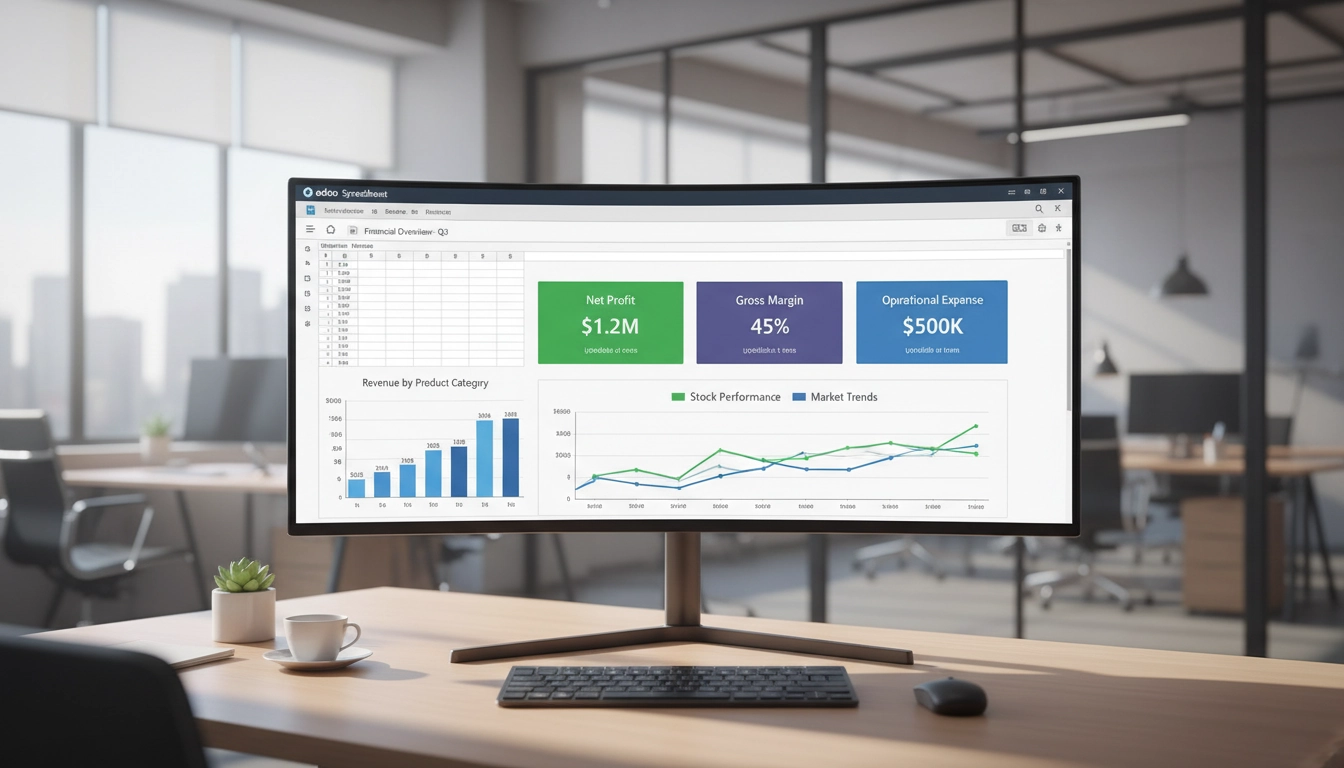
Comment créer des tableaux de bord financiers personnalisés avec Odoo Spreadsheet : une approche résolument efficace.
Un tableau de bord financier n’a de valeur que s’il répond précisément aux questions que vous posez chaque matin. Chiffre d’affaires du mois ? Marge brute par famille de produits ? Taux de recouvrement des créances ? Avec Odoo Spreadsheet, vous construisez ces vues sur mesure, sans dépendre d’un développeur ni attendre la prochaine version du logiciel. L’interface reprend les codes familiers d’un tableur — lignes, colonnes, cellules — mais elle y ajoute une couche de connexion vivante avec vos modules Odoo. Résultat : vos chiffres se mettent à jour automatiquement dès qu’une facture est validée ou qu’une écriture comptable est passée.
Concrètement, imaginez Sophie, directrice financière d’une PME de distribution. Chaque lundi matin, elle passait deux heures à consolider des données depuis cinq fichiers Excel différents. Depuis qu’elle a déployé Odoo Spreadsheet, son tableau de bord se rafraîchit seul. Elle arrive à 8h30, ouvre son tableau, et en cinq minutes elle identifie les points chauds : un client en retard de paiement, une famille de produits dont la marge s’érode, un poste de charges qui dépasse le budget. Deux heures récupérées chaque semaine. Multiplié par 52 semaines, c’est plus de quatre jours de travail libérés par an.
Pour créer un tableau de bord efficace, commencez par définir vos indicateurs clés de performance (KPI) avant même d’ouvrir l’outil. Listez-les sur papier : quels sont les cinq à dix chiffres qui, s’ils sont bons, signifient que votre entreprise va bien ? Ensuite, dans Odoo Spreadsheet, utilisez les fonctions natives comme =ODOO.DOMAIN() ou les pivots intégrés pour extraire ces données directement depuis vos modules Comptabilité, Ventes ou Achats. Organisez vos onglets par thématique : un onglet « Trésorerie », un onglet « Rentabilité », un onglet « Créances ». Votre tableau de bord gagne ainsi en lisibilité et en impact. Pour aller plus loin dans cette démarche, découvrez notre guide complet sur la création de tableaux de bord financiers personnalisés.
Une erreur classique : vouloir tout mettre sur un seul écran. Un tableau de bord surchargé perd son utilité. Soyez sélectif. Moins de métriques, mais mieux choisies, c’est toujours plus puissant qu’un mur de chiffres illisibles. Utilisez la mise en forme conditionnelle pour que les alertes sautent aux yeux : rouge si une valeur dépasse un seuil critique, vert si l’objectif est atteint. Votre cerveau traite l’information visuelle 60 000 fois plus vite que du texte. Profitez-en.
| Type de KPI | Source de données Odoo | Fréquence de mise à jour | Niveau de criticité |
|---|---|---|---|
| Chiffre d’affaires mensuel | Module Ventes / Comptabilité | Temps réel | Élevé |
| Marge brute par produit | Module Inventaire / Coûts | Quotidien | Élevé |
| Taux de recouvrement | Module Comptabilité / Relances | Hebdomadaire | Moyen |
| Charges opérationnelles | Module Achats / Comptabilité | Mensuel | Moyen |
| Position de trésorerie | Module Trésorerie | Temps réel | Critique |
Maîtrisez l’automatisation des rapports financiers avec Odoo Spreadsheet pour une performance phénoménale.
L’automatisation des rapports financiers, c’est l’un des gains les plus spectaculaires qu’offre Odoo Spreadsheet. Finis les exports manuels en CSV, les formules cassées après une mise à jour, les rapports envoyés à la mauvaise version. Ici, vous configurez une fois, et le système produit votre rapport automatiquement selon le calendrier que vous définissez. Mensuel, hebdomadaire, quotidien : à vous de choisir.
Prenons un exemple concret. Un cabinet d’expertise comptable gère quarante dossiers clients. Chaque fin de mois, l’équipe devait produire un bilan de gestion pour chacun d’eux. Deux jours de travail intense pour quatre collaborateurs. Avec Odoo Spreadsheet, les modèles de rapports sont configurés une bonne fois pour toutes. Les données se mettent à jour automatiquement depuis chaque dossier client dans l’ERP. Le rapport est généré, mis en forme et prêt à être envoyé. Le temps de traitement est passé de deux jours à deux heures. C’est une transformation profonde du métier.
Pour automatiser efficacement, utilisez les fonctions de pivot dynamique d’Odoo Spreadsheet. Un tableau croisé dynamique connecté à vos données Odoo se recalcule sans intervention humaine. Ajoutez-y des graphiques liés à ces pivots, et votre rapport visuel se met à jour en même temps. Pensez également aux actions planifiées dans Odoo : vous pouvez déclencher l’envoi automatique d’une feuille de calcul par email à une liste de destinataires définis, chaque premier lundi du mois par exemple. Pour explorer toutes les possibilités d’automatisation, consultez notre guide sur l’automatisation des rapports financiers avec Odoo Spreadsheet.
Attention à un écueil fréquent : automatiser un rapport mal conçu ne fait qu’accélérer la production d’informations erronées. Avant d’automatiser, validez votre modèle manuellement sur au moins trois périodes historiques. Comparez les résultats avec vos anciennes méthodes. Seulement quand vous êtes certain de la cohérence des données, activez l’automatisation complète. La Compagnie nationale des commissaires aux comptes rappelle d’ailleurs que la fiabilité des données financières automatisées doit faire l’objet d’une validation rigoureuse avant toute diffusion officielle.
5 astuces essentielles pour optimiser la performance d’Odoo Spreadsheet avec de grandes données.
Quand vos feuilles de calcul commencent à brasser des dizaines de milliers de lignes, les performances peuvent se dégrader. Odoo Spreadsheet est robuste, mais comme tout outil, il demande quelques bonnes pratiques pour rester agile même avec de gros volumes de données. Voici cinq approches qui font vraiment la différence.
1. Limitez le périmètre de vos requêtes. Au lieu de charger l’intégralité de votre historique comptable, filtrez vos données sur une période glissante pertinente — les douze derniers mois, par exemple. Un domaine de filtre bien défini dans vos fonctions ODOO réduit considérablement le volume de données traitées et accélère les temps de calcul.
2. Utilisez les pivots plutôt que les listes brutes. Un pivot agrège les données côté serveur avant de les envoyer à votre feuille. C’est infiniment plus performant que de charger 50 000 lignes de journal comptable pour ensuite faire des SOMME.SI dans le tableur.
3. Évitez les formules volatiles imbriquées. Les formules qui se recalculent à chaque modification de la feuille, comme certaines fonctions de date dynamiques, multipliées sur des milliers de cellules, peuvent paralyser votre feuille. Consolidez ces calculs dans un onglet dédié et référencez-en les résultats plutôt que de dupliquer les formules.
4. Archivez vos données historiques. Gardez les données de l’année en cours dans votre feuille principale. Les années précédentes ? Créez des feuilles d’archive séparées, voire des fichiers distincts. Votre feuille active reste légère et réactive.
5. Planifiez les rafraîchissements lourds en dehors des heures de bureau. Si vous avez besoin de consolider de très gros volumes, configurez le rafraîchissement automatique la nuit ou tôt le matin. Vos utilisateurs arrivent avec des données fraîches sans avoir subi la lenteur du calcul. Pour approfondir ces techniques, retrouvez l’ensemble de nos conseils pour optimiser la performance d’Odoo Spreadsheet.
Un guide indispensable pour intégrer les données de tous les modules Odoo dans vos feuilles de calcul Spreadsheet.
L’une des forces majeures d’Odoo Spreadsheet réside dans sa capacité à puiser des données dans l’ensemble de l’écosystème Odoo. Pas seulement la comptabilité. Les ventes, les achats, les stocks, les ressources humaines, le CRM, la production : tout est accessible depuis vos feuilles de calcul. C’est cette interconnexion qui fait la différence entre un simple tableur et un véritable outil d’intelligence financière.
Imaginez un responsable financier dans une entreprise manufacturière. Il veut comprendre pourquoi sa marge brute a chuté de 3 points ce trimestre. Avec une intégration multi-modules, il peut croiser dans une même feuille les données de ventes (prix de vente, volumes), les données de production (coûts de main-d’œuvre, matières premières), et les données d’achats (prix fournisseurs, conditions de paiement). En quelques minutes, il identifie que la hausse du coût des matières premières, visible dans le module Achats, explique 80 % de l’érosion de marge. Sans cette intégration, cette analyse aurait pris deux jours et plusieurs fichiers.
Techniquement, la fonction =ODOO.DOMAIN() accepte n’importe quel modèle de données Odoo comme source. Vous pouvez donc pointer vers account.move pour les écritures comptables, sale.order pour les commandes de vente, purchase.order pour les achats, stock.valuation.layer pour les valorisations de stock. La liste est quasi infinie. Le secret est de bien connaître la structure de données d’Odoo, ou de travailler avec un intégrateur qui la maîtrise.
Une pratique recommandée : créez un onglet « Sources » dans votre feuille, dédié uniquement à l’extraction brute des données depuis les différents modules. Vos autres onglets viennent ensuite puiser dans cet onglet source via des références simples. Si un jour la structure de données évolue, vous ne modifiez qu’un seul endroit. Pour aller plus loin dans cette intégration, consultez notre guide complet sur l’intégration des données de tous les modules Odoo.
Découvrez les fonctionnalités avancées d’Odoo Spreadsheet pour une comptabilité innovante.
Au-delà des usages courants, Odoo Spreadsheet recèle des fonctionnalités qui transforment la pratique comptable en profondeur. Les utilisateurs avancés le savent : c’est dans ces fonctions moins visibles que se cachent les gains de productivité les plus significatifs.
Parlons d’abord des graphiques dynamiques connectés aux pivots. Contrairement à un graphique Excel statique que vous devez manuellement re-alimenter chaque mois, un graphique dans Odoo Spreadsheet se met à jour automatiquement dès que les données sous-jacentes changent. Résultat : votre rapport mensuel est prêt en un clic, avec des visuels à jour, sans la moindre manipulation manuelle.
Schéma 1 : Architecture de connexion entre Odoo et Spreadsheet
Les modules Odoo alimentent Odoo Spreadsheet en temps réel via l’API native, sans export manuel.
Ensuite, les formules conditionnelles et alertes automatiques. Vous pouvez configurer des cellules qui changent de couleur ou affichent un message d’alerte si un KPI franchit un seuil défini. Plus besoin de scruter chaque ligne : les anomalies se signalent d’elles-mêmes. C’est particulièrement utile pour le suivi des échéances de paiement ou des dépassements budgétaires.
Enfin, les feuilles de calcul imbriquées et les références croisées permettent de construire des architectures financières complexes : un onglet de données brutes, un onglet de calculs intermédiaires, un onglet de présentation finale. Chaque couche est propre, lisible et maintenable. C’est la différence entre un fichier professionnel et un tableur bricolé. Pour explorer toutes ces possibilités, découvrez le panorama complet des fonctionnalités avancées d’Odoo Spreadsheet pour la comptabilité.
| Fonctionnalité avancée | Bénéfice principal | Niveau de complexité | Gain de temps estimé |
|---|---|---|---|
| Pivots dynamiques connectés | Agrégation automatique des données | Intermédiaire | 3-5h / mois |
| Graphiques auto-actualisés | Visuels toujours à jour | Débutant | 2-3h / mois |
| Alertes conditionnelles | Détection proactive des anomalies | Intermédiaire | Variable |
| Références croisées multi-onglets | Architecture de données propre | Avancé | 4-6h / mois |
| Filtres dynamiques par période | Analyse temporelle flexible | Débutant | 1-2h / mois |
Est-il absolument possible de comparer les budgets aux résultats réels avec Odoo Spreadsheet ?
La réponse est oui, et c’est même l’un des cas d’usage les plus puissants de l’outil. Le suivi budget vs réel est le nerf de la guerre pour tout contrôleur de gestion. Odoo Spreadsheet permet de construire des analyses d’écarts précises, dynamiques et visuellement parlantes, sans jongler entre plusieurs fichiers.
Voici comment ça fonctionne en pratique. Vous saisissez vos budgets dans un onglet dédié — soit directement dans Odoo via le module Budgets, soit directement dans votre feuille Spreadsheet. En face, vous tirez vos données réelles depuis les modules Comptabilité et Ventes via les fonctions natives. Une troisième colonne calcule l’écart en valeur absolue et en pourcentage. Ajoutez une mise en forme conditionnelle : rouge si l’écart dépasse 10 %, orange entre 5 % et 10 %, vert en dessous. En un coup d’œil, votre comité de direction identifie les lignes budgétaires sous pression.
Ce type d’analyse devient particulièrement précieux lors des comités de pilotage mensuels. Plutôt que de présenter des tableaux statiques préparés la veille (avec le risque qu’une écriture comptable passe entre la préparation et la réunion), vous projetez votre feuille Odoo Spreadsheet en direct. Si quelqu’un pose une question sur un poste particulier, vous drillez dans les données immédiatement, sans quitter l’outil. C’est un autre niveau de crédibilité pour le directeur financier. Pour en savoir plus sur cette approche, consultez notre article dédié à la comparaison budgets vs résultats réels avec Odoo Spreadsheet.
Un point de vigilance : assurez-vous que vos axes d’analyse budgétaire correspondent exactement à votre plan comptable analytique dans Odoo. Un budget saisi par département doit être comparé à des charges ventilées par ce même département. Si vos axes divergent, vos écarts seront aberrants. C’est une configuration à cadrer en amont, idéalement avec votre intégrateur Odoo.
Comment garantir la sécurité et l’accès aux données dans Odoo Spreadsheet : un guide de confiance.
Les données financières sont parmi les plus sensibles de l’entreprise. Qui peut voir le bilan de gestion ? Qui a le droit de modifier les formules d’un rapport officiel ? Qui accède aux données de rémunération ? Odoo Spreadsheet intègre la gestion des droits d’accès directement dans l’ERP, ce qui représente un avantage considérable par rapport aux partages de fichiers Excel par email.
Dans Odoo, les droits d’accès aux feuilles de calcul sont liés aux droits d’accès aux données sources. Un utilisateur qui n’a pas accès au module Paie ne pourra pas extraire des données de paie dans une feuille Spreadsheet, même s’il en connaît la formule. La sécurité est donc appliquée à la racine, au niveau de la donnée, et non au niveau du fichier. C’est une architecture de sécurité bien plus robuste que le traditionnel fichier Excel protégé par un mot de passe que tout le monde oublie.
Vous pouvez également définir des niveaux de partage précis pour chaque feuille : lecture seule, édition, ou aucun accès. Un commercial peut voir son tableau de bord de performance sans avoir accès aux données financières confidentielles. Le DAF accède à tout. Le comptable junior voit ses propres données. Cette granularité protège l’intégrité de vos rapports tout en permettant une diffusion large de l’information pertinente.
Pensez aussi aux journaux d’audit. Odoo trace les modifications apportées aux données sous-jacentes. Si un rapport Spreadsheet affiche un chiffre surprenant, vous pouvez remonter à l’écriture comptable source et vérifier qui l’a saisie, quand, et pourquoi. C’est une traçabilité précieuse, notamment dans le cadre de vos obligations légales de conformité fiscale auprès de l’administration des impôts. Pour maîtriser tous les aspects de la sécurité, consultez notre guide sur la sécurité et l’accès aux données dans Odoo Spreadsheet.
Créer un rapport de flux de trésorerie personnalisé avec Odoo Spreadsheet : un processus rapide et clair.
Le flux de trésorerie — le fameux « cash flow » — est l’indicateur vital de toute entreprise. On peut être rentable sur le papier et mourir d’un manque de liquidités. C’est pourquoi disposer d’un rapport de flux de trésorerie fiable, à jour et personnalisé selon votre modèle économique est fondamental. Odoo Spreadsheet permet de le construire avec une précision chirurgicale.
Un rapport de flux de trésorerie typique se décompose en trois grands blocs : les flux opérationnels (encaissements clients, décaissements fournisseurs, charges sociales…), les flux d’investissement (acquisitions d’équipements, cessions d’actifs…) et les flux de financement (remboursements d’emprunts, dividendes, augmentations de capital…). Dans Odoo Spreadsheet, vous pouvez construire chacun de ces blocs en tirant les données directement depuis le module Trésorerie et le module Comptabilité.
Prenons l’exemple d’une entreprise de services. Son cycle d’encaissement est de 45 jours. Elle veut visualiser son gap de trésorerie prévisionnel sur les trois prochains mois. Dans Odoo Spreadsheet, elle combine les données réelles des encaissements passés avec les données des factures émises non encore échues. Elle obtient ainsi une projection glissante de sa trésorerie, mise à jour chaque soir. Le dirigeant sait exactement s’il doit activer sa ligne de crédit dans trois semaines ou s’il peut sereinement investir.
Pour construire ce rapport, partez du solde bancaire réel (module Trésorerie Odoo), ajoutez les encaissements attendus (factures clients en attente), soustrayez les décaissements prévus (factures fournisseurs dues, échéances de prêts). Utilisez les fonctions de date d’Odoo Spreadsheet pour filtrer par semaine ou par quinzaine. Votre rapport de trésorerie devient un outil de pilotage quotidien, pas un document mensuel rétrospectif. Retrouvez la méthode détaillée en consultant notre guide sur la création de rapports de flux de trésorerie avec Odoo Spreadsheet.
| Bloc du rapport | Source dans Odoo | Fréquence recommandée | Impact décisionnel |
|---|---|---|---|
| Flux opérationnels entrants | Relevés bancaires / Factures clients | Quotidienne | Très élevé |
| Flux opérationnels sortants | Factures fournisseurs / Paie | Quotidienne | Très élevé |
| Flux d’investissement | Immobilisations / Achats CAPEX | Mensuelle | Moyen |
| Flux de financement | Emprunts / Capitaux propres | Mensuelle | Élevé |
| Position nette prévisionnelle | Consolidation Spreadsheet | Hebdomadaire | Critique |
Maîtriser l’utilisation des formules personnalisées dans Odoo Spreadsheet pour des analyses puissantes.
Les formules personnalisées sont le supercarburant d’Odoo Spreadsheet. Au-delà des fonctions classiques (SOMME, MOYENNE, SI, RECHERCHEV), les formules natives Odoo ouvrent un accès direct à votre base de données ERP depuis vos cellules. C’est là que l’outil dépasse franchement tout ce qu’un tableur classique peut faire.
La fonction =ODOO.DOMAIN(modèle, domaine, champ) est la plus puissante. Elle permet de récupérer n’importe quelle valeur depuis n’importe quel modèle de données Odoo, filtré par les critères de votre choix. Par exemple : =ODOO.DOMAIN(« account.move.line », [[« account_id.code », « like », « 6 »]], « debit ») vous retourne la somme de tous les débits des comptes de charges de l’exercice. Directement dans votre cellule. Sans export. Sans intermédiaire.
La fonction =ODOO.FILTER() permet quant à elle d’afficher une liste filtrée de données : les dix plus gros clients par chiffre d’affaires, les cinq fournisseurs avec le plus grand encours, les produits dont le stock est sous le seuil de réapprovisionnement. Ces listes sont dynamiques : elles se mettent à jour en temps réel dès que les données changent dans Odoo.
Pour éviter les erreurs courantes : ne chaînez pas trop de formules ODOO les unes dans les autres. Chaque appel à une fonction ODOO déclenche une requête vers la base de données. Multipliez ces appels et vous alourdirez inutilement votre feuille. Consolidez plutôt vos extractions dans un onglet tampon, puis utilisez des RECHERCHEV ou des INDEX/EQUIV simples pour croiser ces données dans vos onglets d’analyse. Pour découvrir toutes les formules disponibles et leurs syntaxes, suivez notre guide complet sur les formules personnalisées dans Odoo Spreadsheet.
Schéma 2 : Flux de travail de l’analyse financière avec Odoo Spreadsheet
Le flux de travail dans Odoo Spreadsheet : des données brutes ERP jusqu’aux rapports automatisés et aux tableaux de bord décisionnels.
Comment partager et collaborer efficacement sur des feuilles de calcul avec Odoo Spreadsheet.
La collaboration financière est souvent chaotique dans les entreprises. Des emails avec des pièces jointes nommées « Budget_final_v3_vraiment_final.xlsx », des versions contradictoires qui circulent, des modifications écrasées par erreur. Odoo Spreadsheet résout ce problème à la racine en centralisant le travail collaboratif dans l’ERP lui-même.
Plusieurs utilisateurs peuvent travailler simultanément sur la même feuille de calcul, chacun depuis son poste, en temps réel. C’est le même principe que Google Sheets, mais avec un avantage crucial : vos données restent dans votre ERP, sécurisées, sous vos propres règles de gouvernance, sans dépendance à un cloud externe. Chaque collaborateur voit les modifications des autres instantanément. Les conflits de version appartiennent au passé.
Le partage se configure depuis l’interface Odoo avec une granularité précise. Vous pouvez partager une feuille avec un groupe d’utilisateurs (ex : toute l’équipe comptable), ou nommément à des individus. Vous choisissez si chaque destinataire peut modifier la feuille ou seulement la consulter. Cette distinction est essentielle pour vos rapports officiels : les membres du CODIR peuvent les consulter, mais seul le DAF peut les modifier.
Un usage particulièrement efficace : le processus de clôture mensuelle. Créez une feuille de calcul collaborative dédiée à chaque clôture. Le comptable junior saisit les données de rapprochement bancaire dans son onglet. Le comptable senior valide et passe les OD de régularisation dans le sien. Le DAF consulte la synthèse dans l’onglet final. Tout se passe dans une seule feuille, avec une traçabilité totale. Pour structurer votre processus de collaboration, découvrez nos recommandations pour partager et collaborer avec Odoo Spreadsheet.
| Mode de collaboration | Odoo Spreadsheet | Excel partagé | Google Sheets |
|---|---|---|---|
| Édition simultanée | Oui, natif | Partiel (SharePoint) | Oui, natif |
| Connexion données ERP | Native et temps réel | Via export manuel | Via connecteur tiers |
| Gestion des droits d’accès | Héritée de l’ERP | Manuelle par fichier | Par partage Google |
| Souveraineté des données | Totale (hébergement propre) | Totale | Dépend de Google |
| Traçabilité des modifications | Via journal Odoo | Limitée | Historique Google |
Odoo Spreadsheet comme levier de transformation financière : vers une gestion plus agile et plus fiable.
Ce que nous avons exploré tout au long de cet article, c’est en réalité une transformation de la fonction finance. Pas un simple remplacement d’outil. Odoo Spreadsheet ne se substitue pas à Excel : il change le paradigme. On passe d’une logique de « fichier » — statique, isolé, risqué — à une logique de « flux de données » — dynamique, connecté, traçable.
Les entreprises qui adoptent cet outil gagnent sur plusieurs fronts simultanément. La qualité des données s’améliore, car l’extraction manuelle et ses erreurs inévitables disparaissent. La vitesse d’analyse s’accélère, car les données sont toujours fraîches. La crédibilité des reportings augmente, car toute donnée est vérifiable jusqu’à sa source. Et la collaboration devient fluide, car tout le monde travaille sur la même vérité, au même moment.
La transformation numérique de la finance d’entreprise est une réalité documentée. Selon les analyses publiées sur Challenges, les directions financières qui adoptent des outils ERP intégrés gagnent en moyenne 30 % de productivité sur leurs processus de reporting. Odoo Spreadsheet s’inscrit parfaitement dans cette dynamique.
Concrètement, si vous démarrez ce projet dans votre entreprise, commencez par identifier vos trois rapports financiers les plus chronophages à produire. C’est là que votre ROI sera le plus rapide. Migrez ces trois rapports en premier sur Odoo Spreadsheet, mesurez le temps gagné, et capitalisez sur ce succès initial pour convaincre les équipes d’aller plus loin. La transformation se fait pas à pas, rapport après rapport.
Odoo Spreadsheet n’est pas une promesse technologique abstraite. C’est un outil opérationnel, déployable rapidement, qui produit des résultats mesurables dès les premières semaines. Les fonctions de connexion aux données, les pivots dynamiques, les formules personnalisées, la collaboration en temps réel, la gestion fine des accès : chaque brique de cet outil a été pensée pour répondre aux vrais défis de la gestion financière moderne. Prenez-les une par une, maîtrisez-les, et vous disposerez d’un avantage concurrentiel durable dans votre pratique financière.
Questions fréquemment posées
Odoo Spreadsheet est-il inclus dans toutes les versions d’Odoo ?
Odoo Spreadsheet est disponible dans Odoo à partir de la version 16, aussi bien en édition Community qu’Enterprise. Cependant, certaines fonctionnalités avancées comme l’automatisation des envois de rapports ou les connexions multi-modules sont réservées à l’édition Enterprise. Il est recommandé de vérifier avec votre intégrateur Odoo la disponibilité des fonctions spécifiques dont vous avez besoin selon votre version.
Peut-on importer des fichiers Excel existants dans Odoo Spreadsheet ?
Oui, Odoo Spreadsheet permet d’importer des fichiers au format .xlsx. La structure des données (textes, nombres, formules basiques) est généralement bien conservée. En revanche, certaines formules Excel très spécifiques ou les macros VBA ne seront pas compatibles et devront être reconstruites avec les fonctions natives d’Odoo Spreadsheet. C’est l’occasion de refondre votre modèle en profitant des connexions données en temps réel.
Odoo Spreadsheet fonctionne-t-il hors connexion ?
Non. Odoo Spreadsheet est un outil en ligne, hébergé sur votre serveur Odoo ou sur le cloud Odoo.sh. Il nécessite une connexion réseau pour accéder aux données et pour fonctionner. C’est le prix de la connexion en temps réel aux données de l’ERP. Pour les contextes à connectivité intermittente, il est possible d’exporter ponctuellement une version statique en PDF ou en Excel pour diffusion hors ligne.
Quelle est la différence entre les rapports standard d’Odoo Comptabilité et Odoo Spreadsheet ?
Les rapports standard d’Odoo Comptabilité (bilan, compte de résultat, balance âgée) sont des rapports préconfigurés, normés et non modifiables. Odoo Spreadsheet, lui, offre une liberté totale de personnalisation : vous choisissez quelles données afficher, comment les organiser, quelles formules appliquer, et quel visuel adopter. Idéalement, les deux coexistent : les rapports légaux restent dans Odoo Comptabilité, et les analyses de gestion personnalisées vivent dans Odoo Spreadsheet.
Faut-il des compétences techniques pour utiliser Odoo Spreadsheet ?
Pour les usages de base (tableaux simples, pivots, graphiques), aucune compétence technique n’est requise au-delà d’une bonne maîtrise des tableurs classiques type Excel. Pour les usages avancés — formules ODOO.DOMAIN, connexions multi-modèles, automatisation des envois — une connaissance de la structure de données Odoo ou un accompagnement par un intégrateur est conseillé. En pratique, la plupart des équipes financières deviennent autonomes après deux à trois jours de formation ciblée.