Sommaire
La personnalisation des rapports d’amortissement Odoo est souvent sous-exploitée, alors qu’elle peut transformer radicalement la lisibilité de vos données comptables. Plutôt que de subir un rapport standard inadapté à votre plan de comptes ou à vos obligations fiscales, vous pouvez le façonner pour qu’il réponde exactement à vos attentes. Ce guide vous donne les étapes concrètes pour y parvenir, sans détour.
Comprendre la structure des rapports d’amortissement dans Odoo
Avant de modifier quoi que ce soit, il faut savoir ce qu’on touche. Dans Odoo Comptabilité, les rapports d’amortissement sont accessibles depuis le menu Comptabilité > Rapports > Actifs. Chaque rapport s’appuie sur les données des fiches d’actifs : valeur brute, durée d’amortissement, méthode appliquée, comptes comptables associés. Ces éléments constituent la base de toute personnalisation.
Les fonctionnalités avancées de la comptabilité Odoo permettent notamment d’aller bien au-delà de l’affichage par défaut. Odoo propose nativement des vues liste, kanban et pivot sur les actifs. C’est depuis ces vues que vous allez filtrer, regrouper et exporter vos données. Prenez le temps de distinguer : la liste des actifs (vue de gestion) et le rapport d’amortissement proprement dit (état comptable). Les deux se personnalisent différemment.
| Élément | Où le configurer | Impact sur le rapport |
|---|---|---|
| Méthode d’amortissement | Fiche de l’actif | Calcul des dotations annuelles |
| Comptes comptables | Type d’actif / Fiche actif | Ventilation par compte dans l’export |
| Filtres et regroupements | Vue liste / Rapport | Segmentation des données affichées |
| Colonnes affichées | Bouton colonnes (vue liste) | Visibilité des informations clés |
| Période analytique | Filtre de date | Restriction temporelle de l’état |
Personnaliser les filtres, les groupes et les colonnes pas à pas
C’est là que la personnalisation devient vraiment utile. Depuis la vue liste des actifs, cliquez sur le menu Filtres pour restreindre l’affichage : par statut (brouillon, en cours, clôturé), par type d’actif, par date d’acquisition ou par compte comptable. Combinez plusieurs filtres pour isoler, par exemple, uniquement les immobilisations corporelles acquises sur l’exercice en cours.
Le bouton Regrouper par est tout aussi puissant. Vous pouvez regrouper vos actifs par catégorie, par compte de charges d’amortissement, ou par responsable. Cela génère un rapport segmenté, beaucoup plus exploitable lors d’une clôture ou d’un audit. Pensez à consulter les bonnes pratiques publiées par l’Ordre des experts-comptables pour vous assurer que votre segmentation respecte les normes en vigueur. Enfin, pour les colonnes, cliquez sur l’icône en forme de colonnes (en haut à droite de la liste) et cochez les champs à afficher : valeur résiduelle, dotation de l’année, date de fin d’amortissement, etc.
Pour aller plus loin dans la configuration des méthodes sous-jacentes, la lecture du guide sur la configuration de l’amortissement linéaire dans Odoo vous donnera les bases solides nécessaires avant de personnaliser vos rapports.
Sauvegarder vos filtres personnalisés
Ne recommencez pas à zéro à chaque session. Une fois vos filtres et regroupements configurés, cliquez sur Filtres > Enregistrer la recherche actuelle. Donnez-lui un nom explicite (ex. : « Amortissements exercice 2024 – corporels »). Ce filtre sera réutilisable par tous les utilisateurs ayant accès au module, ce qui homogénéise les pratiques au sein de votre équipe.
Générer et adapter le tableau d’amortissement officiel
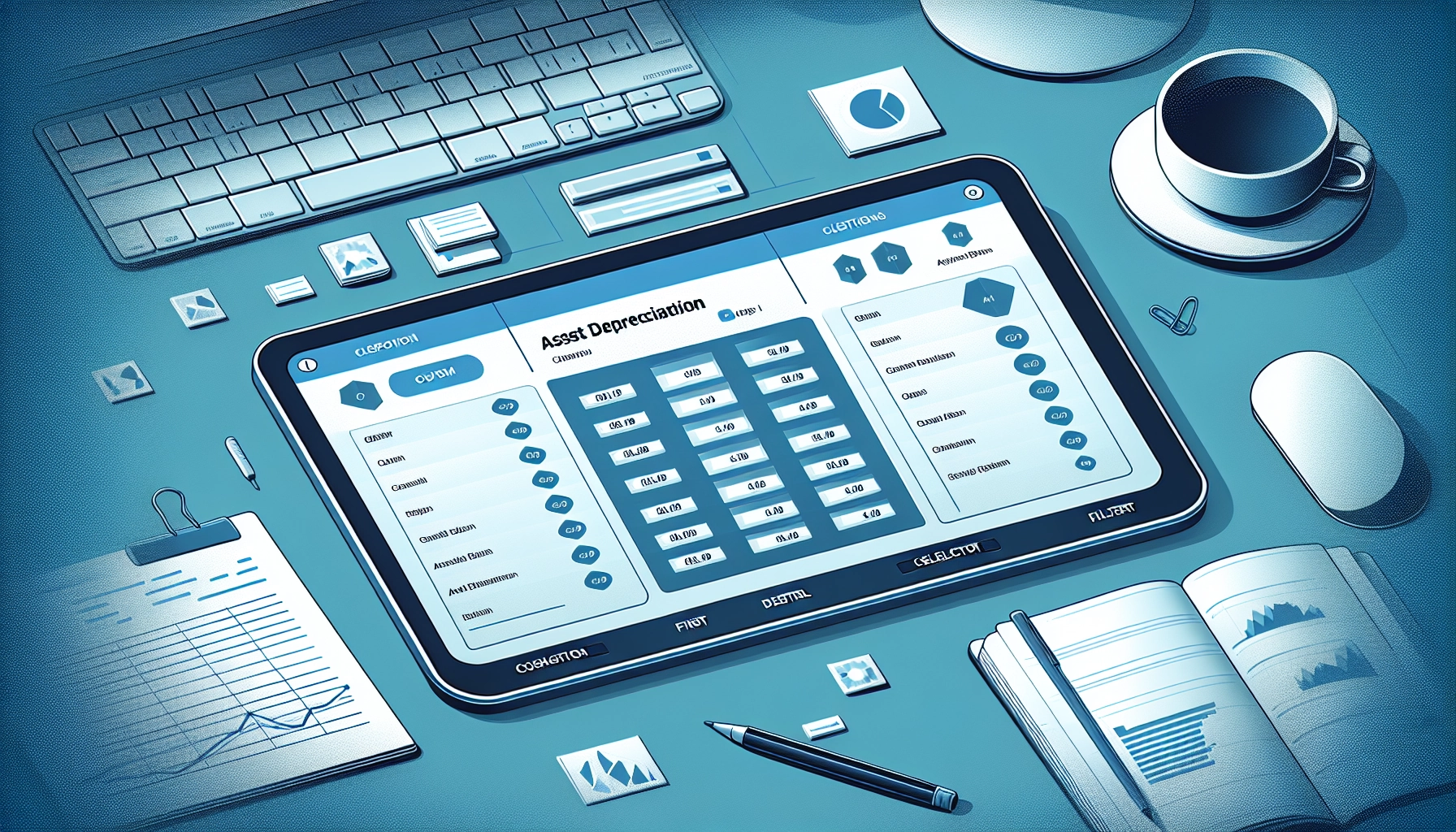
Le schéma de flux d’un rapport personnalisé
Ce schéma illustre les trois grandes étapes de la personnalisation : partir des données sources (fiches actifs), appliquer les filtres et la mise en forme, puis obtenir un rapport exportable adapté à votre usage.
Pour chaque actif confirmé, Odoo génère automatiquement un tableau d’amortissement détaillé, accessible directement depuis la fiche de l’actif via l’onglet Tableau d’amortissement. Ce tableau liste chaque dotation prévue, ligne par ligne, avec la date, le montant et la valeur résiduelle. Vous ne pouvez pas modifier directement ce tableau — il découle des paramètres de la fiche. En revanche, vous pouvez en ajuster les paramètres sources : date de début, valeur brute, durée, et méthode. Toute modification recalcule instantanément le tableau.
Pour produire un état consolidé sur l’ensemble de vos actifs, utilisez la vue Pivot depuis la liste des actifs. Elle agrège les données et vous permet de pivoter les dimensions (catégorie, période, compte). Exportez ensuite en Excel pour travailler la mise en forme, ajouter des totaux ou préparer une annexe comptable.
Aller plus loin avec les rapports personnalisés via Odoo Studio
Si les options natives ne suffisent pas, Odoo Studio (disponible à partir de certaines éditions) permet de créer des rapports PDF entièrement sur mesure. Vous pouvez y définir la disposition, les champs affichés, les en-têtes et pieds de page, ainsi que les regroupements. C’est particulièrement utile pour produire des états d’amortissement aux couleurs de votre entreprise, directement imprimables ou envoyables à un commissaire aux comptes.
Consultez également la section dédiée aux amortissements dans Odoo pour retrouver l’ensemble des ressources disponibles sur la configuration et le suivi de vos immobilisations. Avec Studio, vous définissez un modèle de rapport une seule fois, et il reste disponible pour toutes les clôtures futures. Moins d’exportation manuelle, moins d’erreurs de copier-coller. Un vrai gain de rigueur.
La personnalisation des rapports d’amortissement Odoo n’est pas réservée aux experts techniques. Avec les bons réflexes — filtres enregistrés, colonnes adaptées, vue pivot et Studio pour les besoins avancés — vous obtenez des états comptables fiables, lisibles et directement exploitables. C’est du temps gagné à chaque clôture.
Questions fréquemment posées
Peut-on modifier directement le tableau d’amortissement généré par Odoo ?
Non, le tableau d’amortissement est calculé automatiquement à partir des paramètres de la fiche actif (valeur, durée, méthode, date de début). Pour le modifier, il faut ajuster ces paramètres sources. Le tableau se recalcule alors instantanément. Si l’actif est déjà confirmé, vous devrez le remettre en brouillon pour effectuer certaines modifications.
Comment exporter un rapport d’amortissement personnalisé depuis Odoo ?
Depuis la vue liste ou pivot des actifs, configurez vos filtres et regroupements, puis cliquez sur le bouton d’export (icône téléchargement en haut de la liste). Odoo propose l’export en Excel (.xlsx) ou en PDF selon la vue active. La vue pivot est particulièrement adaptée pour générer un état consolidé par catégorie ou par compte.
La personnalisation des rapports d’amortissement Odoo nécessite-t-elle des droits administrateurs ?
Pour les personnalisations de base (filtres, colonnes, regroupements), les droits comptables standards suffisent. En revanche, l’utilisation d’Odoo Studio pour créer des modèles de rapports PDF personnalisés nécessite un accès administrateur et une licence incluant Studio. La sauvegarde de filtres personnalisés est accessible à tous les utilisateurs ayant accès au module Comptabilité.
Est-il possible de personnaliser les rapports d’amortissement Odoo par axe analytique ?
Oui, si vous avez activé la comptabilité analytique dans Odoo, vous pouvez associer chaque actif à un compte analytique. Vous pourrez ensuite filtrer ou regrouper vos rapports d’amortissement par axe analytique, ce qui est très utile pour suivre les dotations par projet, département ou centre de coût.